Belakangan ini kualitas film maupun video sudah makin membaik mulai dari 4K sampai Blue-Ray, apalagi bagi kalian para kolektor atau yang senang mengolekis film baik film Hollywood, anime, drama dan lainnya, pasti sangat senang. Namun kita semua tau kalau film/video yang punya kualitas bagus pasti membutuhkan size file yang besar pula. ini pasti membuat kalian yang suka menyimpan film akan berpikir 2 kali untuk menyimpannya.
Nah, kalau kejadiannya sudah seperti ini, maka satu-satunya cara yang bisa kamu lakukan adalah kompres atau mengecilkan ukuran video kamu.
Msih bingung bagaimana cara kompres video tanpa mengurangi kualitas?
Bagi kalian yang bingung gimana cara kompres video tanpa kehilangan kualitas gambarnya, Disini gua bakal kasih cara-caranya
Download dulu software handbrakenya, memang sih ada software convert video yang lain seperti any video converter, format factory dan lainnya. Namun menurut pengalaman gua lebih enakan pake handbrake
download linknya di sini
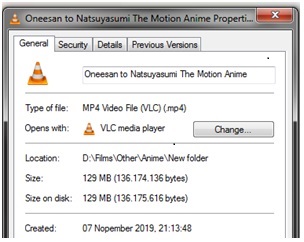
Sebelum masuk handbrakenya kita liat dulu film atau video yang akan di convert
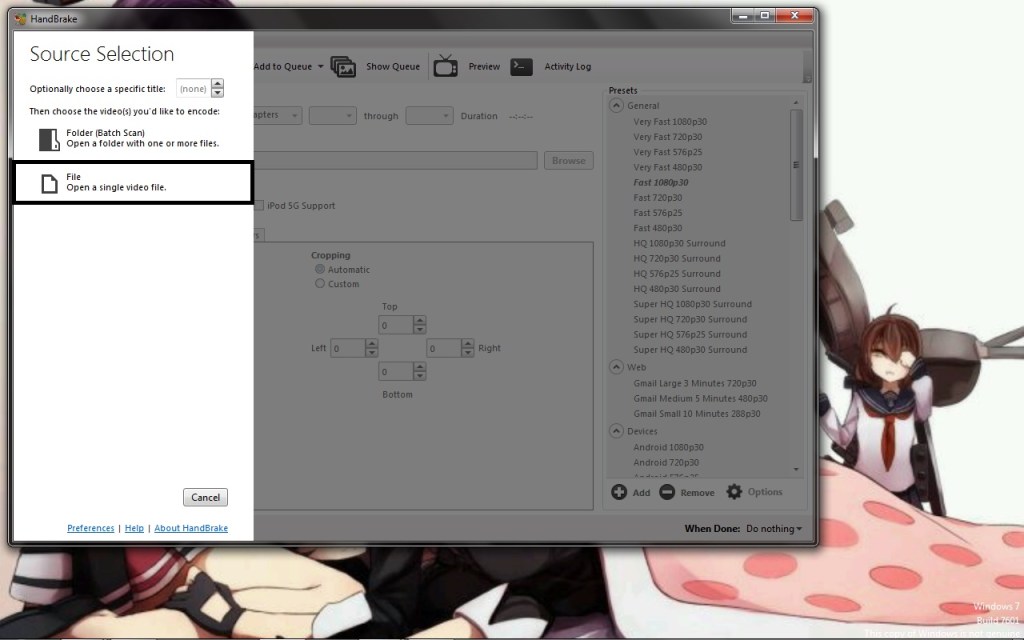
buka aplikasinya lalu klik 2x maka akan muncul tampilan awal, setelah itu klik file > choose source. Setelah muncul tampilan seperti diatas kalian bisa pilih mau convert 1 file video maupun 1 folder video, tapi disini gua bakal make yang 1 file video.
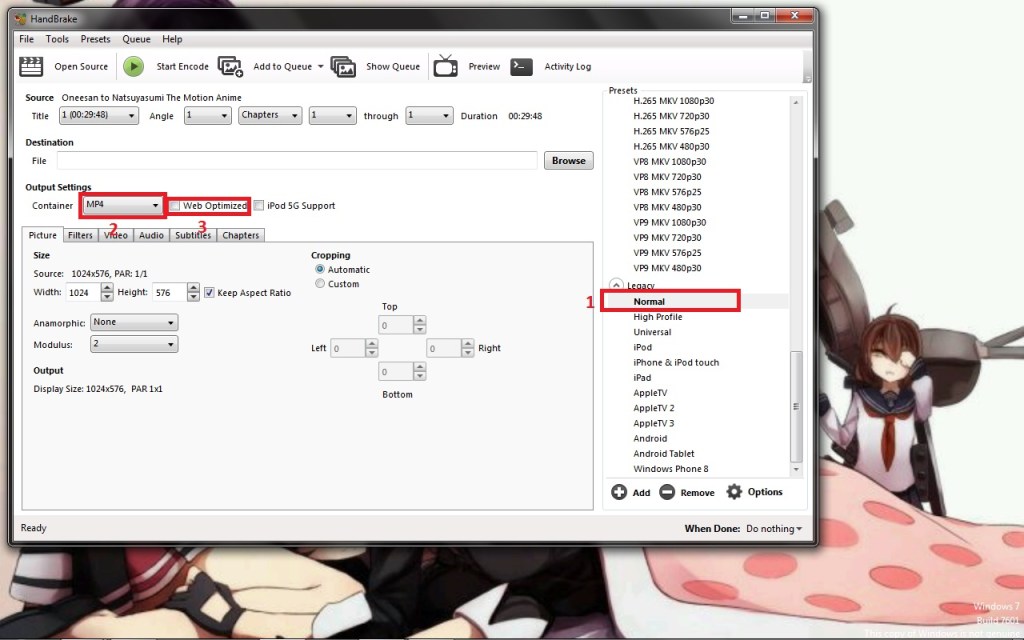
Kalau sudah, langkah pertama silakan menuju presets lalu ubah jadi normal, lalu ubah format videonya menjadi mp4, dan untuk web optimizenya kalian bebas centang atau tidak
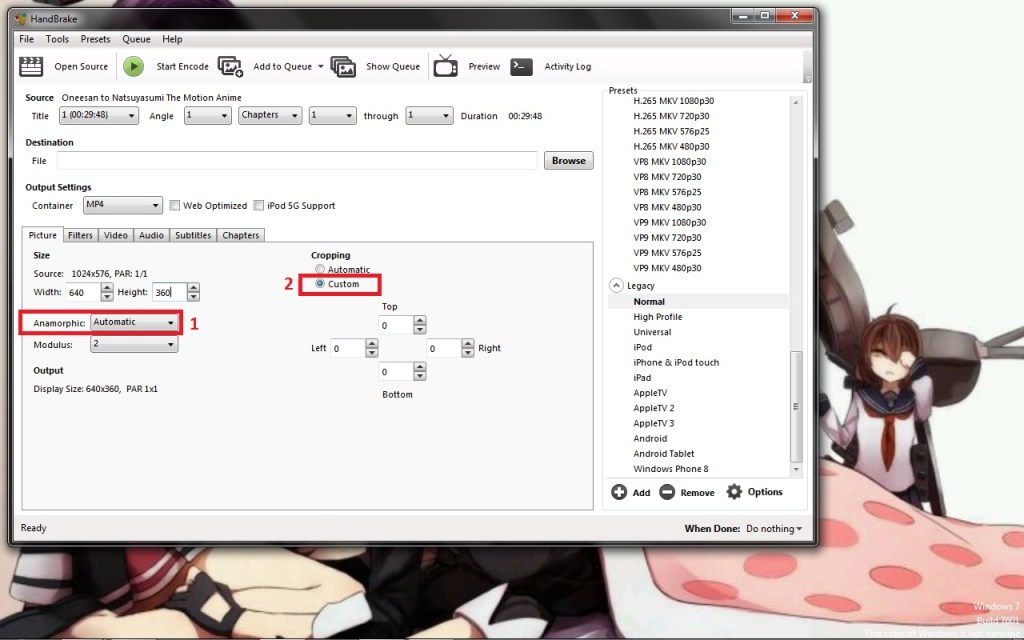
Setelah itu ubah bagian picturenya. Kalian lihat anamorpic, itu kalian ubah jadi otomatis supaya kalian bebas mau berapa pixel ukuran video kalian. Nah kalo gua coba pake 640 x 360 p. kalo udah untuk bagian croppingnya ubah jadi custom. Karena kalo dibikin otomatis nanti bakal ada black bar di video kalian, dan pastikan croppingnya nol semua
Selanjutnya ke bagian videonya, nah disini yang harus kalian ubah adalah video codenya ubah jadi H.264 (x264), terus Framerate (FPS)nya saran gua pake 30 aja, tapi kalo video kalian gaming atau yang lainnya bisa dinaikin FPS nya sampe 120 atau gausah kalian ubah juga bisa. Nah untuk terakhir ubah constant qualitynya di kisaran 27 sampe 35. Memang sih bisa dicoba dari 1 sampai 19 dan hasilnya memang bagus sih tapi ga sesuai dengan file sizenya. Sebaliknya kalo kalian coba dari 36 sampai 50 mampu mengecilkan file sizenya tapi kualitas gambarnya jadi sangat burik
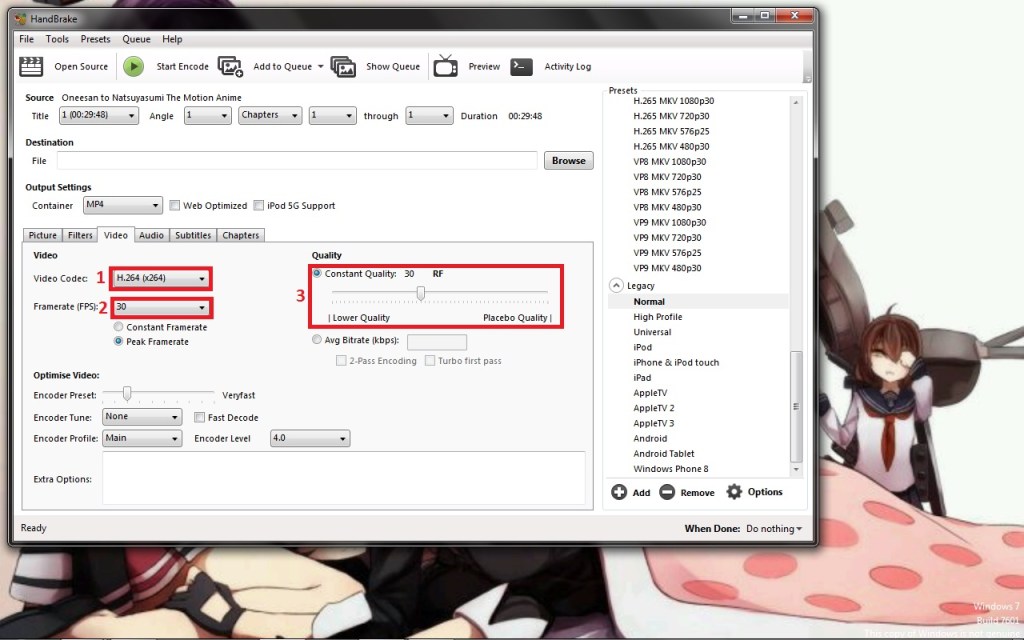
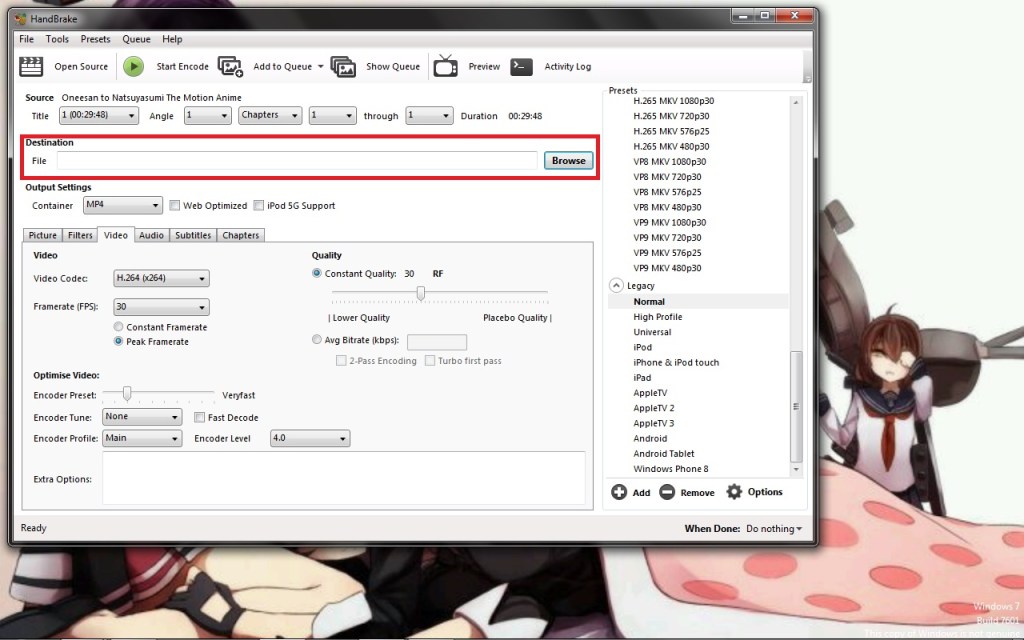
Kalo udah semuanya diubah kalian pilih destination untuk penyimpanan video yang udah di konvert.
Setelah semua siap kalian klik start encode dan tunggu hingga prosesnya selesai. Lama tidaknya proses konvert videonya tergantung besar video dan spesifikasi computer kalian
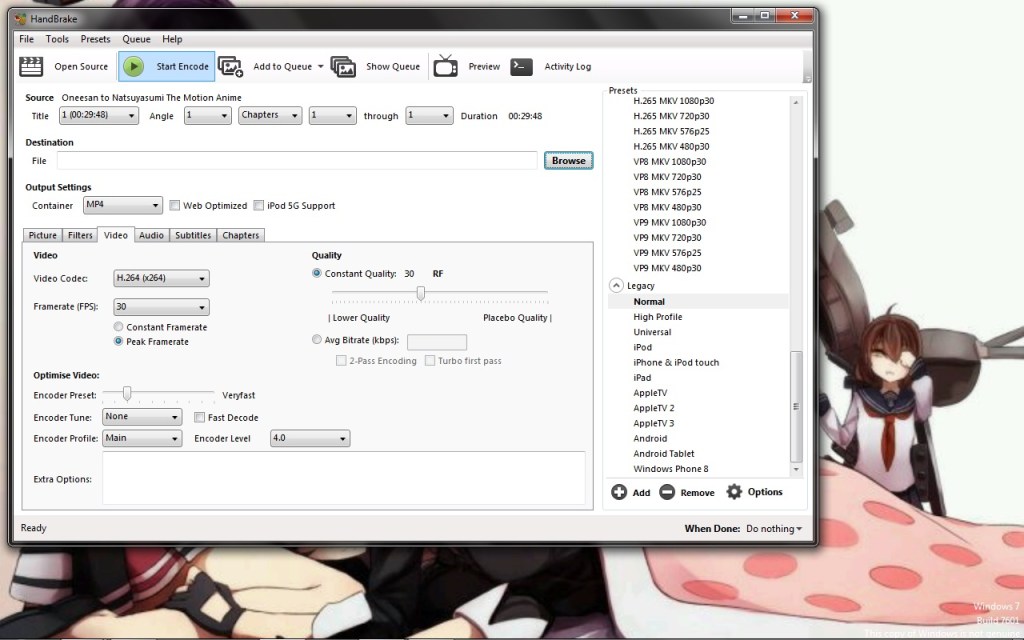
Setelah proses selesai Akan muncul tulisan Queue Finished, tanda bahwa proses encode telah selesai dan bisa diliat perbandingannya.
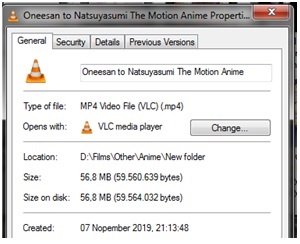
Catatan :Tapi perlu diingat bahwa tergantung video, saat encode yang terjadi size atau ukurannya bukan mengecil, namun makin membesar. Jadi tidak semua video bisa di-encode dengan memuaskan.
untuk lebih jelasnya bisa liat di sini
 AniPaint